DTNR Nav Tool
Benutzerhandbuch · v1.1.1User Manual · v1.1.1
1 Einführung
Das DTNR Nav Tool ist die zentrale Desktop-Anwendung des Daymar Tactical Navigation & Racing Projekts. Es dient als Navigationswerkzeug für den Mond Daymar im Spiel Star Citizen und bietet umfangreiche Funktionen für Karte, Routenplanung, Live-Tracking und Rennteilnahme.
Die Anwendung zeigt eine interaktive Satellitenkarte von Daymar in Mercator-Projektion, auf der Sie Ihre aktuelle Position verfolgen, Routen planen und zu Points of Interest (POIs) navigieren können.
Was kann das Nav Tool?
- Interaktive Karte von Daymar mit Zoom, Panning und endlosem Scrollen
- Automatische Positionsabfrage aus Star Citizen
- Erstellen und Bearbeiten von bis zu 10 gleichzeitigen Routen
- Navigation mit Peilungsanzeige, Entfernung und ETA
- Routenaufzeichnung (Tracking) mit Export
- Tag/Nacht-Rendering mit realistischem Terminator
- Rennteilnahme über den integrierten Race Server
- Konfigurierbares Status-Overlay und Hotkeys
- Anmeldung mit DTNR-Konto und Lizenzverwaltung direkt in der Anwendung
- Benutzeroberfläche wahlweise auf Deutsch oder Englisch
- Experimentell: Positionsgewinnung per Bildschirm-OCR, HUD-Auswertung und Autopilot
1 Introduction
The DTNR Nav Tool is the central desktop application of the Daymar Tactical Navigation & Racing Project. It serves as a navigation tool for the moon Daymar in the game Star Citizen and offers extensive features for maps, route planning, live tracking and race participation.
The application displays an interactive satellite map of Daymar using Mercator projection, on which you can track your current position, plan routes and navigate to Points of Interest (POIs).
What can the Nav Tool do?
- Interactive map of Daymar with zoom, panning and infinite scrolling
- Automatic position query from Star Citizen
- Create and edit up to 10 simultaneous routes
- Navigation with bearing display, distance and ETA
- Route recording (tracking) with export
- Day/night rendering with realistic terminator
- Race participation via the integrated race server
- Configurable status overlay and hotkeys
- Sign-in with a DTNR account and license management inside the application
- User interface in English or German
- Experimental: position capture via screen OCR, HUD reading and autopilot
2 Installation und Erststart
Installation
Verwenden Sie den DTNR Installer, um das Nav Tool zu installieren. Das Nav Tool ist die erforderliche Komponente – das Race Tool ist optional. Es gibt kein eigenständiges Transponder-Tool mehr – der Transponder ist vollständig in das Nav Tool integriert.
Nach der Installation finden Sie die Anwendung unter:
- Startmenü: DTNR Nav Tool
- Desktop: DTNR Nav Tool (wenn Verknüpfung erstellt wurde)
Erststart
Der Installer erstellt folgende Verzeichnisstruktur unter C:\Program Files\DTNR-Tool:
| Verzeichnis | Inhalt |
|---|---|
| Nav-Tool\ | DTNR-NavTool.exe |
| Nav-Tool\config\ | Konfigurationsdateien (config.json, config.example.json) |
| Nav-Tool\config\transponder\ | Transponder-Konfiguration |
| Nav-Tool\resources\ | Splash Screen, Icons |
| Nav-Tool\resources\Daymar Surface\ | Kartendaten (Primary & Secondary Map) |
| Nav-Tool\docs\ | Benutzerhandbuch (PDF) |
| Nav-Tool\routes\ | Gespeicherte Routen |
| Nav-Tool\tracking\ | Aufgezeichnete Trackingdaten |
| Nav-Tool\logs\ | Logdateien |
Ihre persönlichen Einstellungen, Protokolle und Lizenzdaten speichert das Nav Tool unter %LOCALAPPDATA%\DTNR-Tool. Die Konfiguration im Installationsordner dient nur als Vorlage für den ersten Start.
Beim ersten Start prüft das Nav Tool Ihre Lizenz. Sind Sie noch nicht angemeldet, öffnet sich automatisch der Anmeldedialog (siehe Kapitel Anmeldung und Lizenz). Die Oberfläche startet auf Englisch; über Settings → Language bzw. Einstellungen → Sprache stellen Sie auf Deutsch um.
Systemvoraussetzungen
- Windows 10 oder 11 (64 Bit)
- Bildschirmauflösung: mindestens 1920×1080
- Star Citizen (für Positionsabfragen)
- Internetverbindung für Anmeldung, Lizenzprüfung und Rennteilnahme (offline bis zu 48 h nutzbar)
- Optional: Tesseract-OCR für die experimentelle Positionsgewinnung per Screen OCR
2 Installation and First Launch
Installation
Use the DTNR Installer to install the Nav Tool. The Nav Tool is the required component – the Race Tool is optional. There is no longer a standalone Transponder Tool – the transponder is fully integrated into the Nav Tool.
After installation, you can find the application under:
- Start Menu: DTNR Nav Tool
- Desktop: DTNR Nav Tool (if shortcut was created)
First Launch
The installer creates the following directory structure under C:\Program Files\DTNR-Tool:
| Directory | Contents |
|---|---|
| Nav-Tool\ | DTNR-NavTool.exe |
| Nav-Tool\config\ | Configuration files (config.json, config.example.json) |
| Nav-Tool\config\transponder\ | Transponder configuration |
| Nav-Tool\resources\ | Splash screen, icons |
| Nav-Tool\resources\Daymar Surface\ | Map data (Primary & Secondary Map) |
| Nav-Tool\docs\ | User manual (PDF) |
| Nav-Tool\routes\ | Saved routes |
| Nav-Tool\tracking\ | Recorded tracking data |
| Nav-Tool\logs\ | Log files |
Your personal settings, logs and license data are stored under %LOCALAPPDATA%\DTNR-Tool. The configuration in the installation folder only serves as a template for the first launch.
On first launch the Nav Tool checks your license. If you are not signed in yet, the login dialog opens automatically (see chapter Sign-in and License). The user interface starts in English; switch to German via Settings → Language.
System Requirements
- Windows 10 or 11 (64-bit)
- Screen resolution: at least 1920×1080
- Star Citizen (for position queries)
- Internet connection for sign-in, license check and race participation (usable offline for up to 48 h)
- Optional: Tesseract-OCR for the experimental screen OCR position source
3 Anmeldung und Lizenz
Für die Nutzung des Nav Tools benötigen Sie ein DTNR-Konto (Registrierung auf dtnr.space) und eine Lizenz, die an Ihren Rechner gebunden ist. Anmeldung und Lizenz sind getrennte Schritte: Die Anmeldung weist Sie aus, die Lizenz schaltet das Tool frei.
Anmelden
- Klicken Sie im Profilbereich des Seitenpanels auf Anmelden oder wählen Sie Einstellungen → Anmelden / Lizenz…
- Geben Sie E-Mail-Adresse und Passwort Ihres DTNR-Kontos ein
- Nach erfolgreicher Anmeldung zeigt der Profilbereich Ihren Namen, Ihr Avatarbild, ein eventuelles Supporter-Badge und den Lizenzstatus
Ist nach der Anmeldung noch keine gültige Lizenz vorhanden, öffnet sich automatisch der Lizenzdialog.
Lizenzstatus
| Status | Bedeutung |
|---|---|
| Lizenz gültig | Alle Funktionen sind freigeschaltet. Der Status wird beim Start online bestätigt. |
| Testphase | Ohne Lizenz läuft einmalig pro Rechner eine Testphase von 48 Stunden. Ein Hinweis zeigt die Restzeit. |
| Offline-Modus | Ist der Lizenzserver nicht erreichbar, bleibt eine bereits bestätigte Lizenz noch 48 Stunden gültig. |
| Keine Lizenz | Die Oberfläche ist gesperrt; nur Anmelden / Lizenz… und Beenden sind verfügbar. |
Lizenz anfordern und aktivieren
- Einstellungen → Anmelden / Lizenz… öffnen. Der Dialog zeigt Ihr Konto, die Hardware-ID dieses Rechners (mit Kopieren-Button) und den aktuellen Lizenzstatus.
- Auf Lizenz anfordern klicken. Die Anfrage geht mit Ihren Kontodaten und der Hardware-ID an das DTNR-Team.
- Den erhaltenen Lizenzschlüssel im Bereich Lizenzschlüssel eingeben einfügen und auf Aktivieren klicken.
- Nach dem Schließen des Dialogs wird die Oberfläche automatisch freigeschaltet.
Abmelden
Über Abmelden im Profilbereich melden Sie sich ab. Dabei wird die lokale Lizenz deaktiviert und die Oberfläche gesperrt, bis Sie sich erneut anmelden und die Lizenz aktivieren.
Sprache
Über Einstellungen → Sprache wählen Sie zwischen Deutsch und English. Die Auswahl wird gespeichert und ist nach einem Neustart des Nav Tools vollständig wirksam.
3 Sign-in and License
To use the Nav Tool you need a DTNR account (register at dtnr.space) and a license bound to your computer. Sign-in and license are separate steps: signing in identifies you, the license unlocks the tool.
Signing In
- Click Login in the profile area of the side panel or choose Settings → Login / License…
- Enter the e-mail address and password of your DTNR account
- After a successful sign-in the profile area shows your name, avatar, a supporter badge (if any) and the license status
If no valid license exists after signing in, the license dialog opens automatically.
License Status
| Status | Meaning |
|---|---|
| License valid | All features are unlocked. The status is confirmed online at startup. |
| Trial | Without a license, a one-time 48-hour trial runs per computer. A notice shows the remaining time. |
| Offline mode | If the license server cannot be reached, a previously confirmed license stays valid for 48 hours. |
| No license | The user interface is locked; only Login / License… and Quit are available. |
Requesting and Activating a License
- Open Settings → Login / License…. The dialog shows your account, the hardware ID of this computer (with a Copy button) and the current license status.
- Click Request License. The request is sent to the DTNR team together with your account data and hardware ID.
- Paste the license key you receive into Enter License Key and click Activate.
- After closing the dialog, the user interface is unlocked automatically.
Signing Out
Use Logout in the profile area to sign out. This deactivates the local license and locks the user interface until you sign in and activate the license again.
Language
Under Settings → Language you choose between English and Deutsch. The selection is saved and takes full effect after restarting the Nav Tool.
4 Oberfläche im Überblick
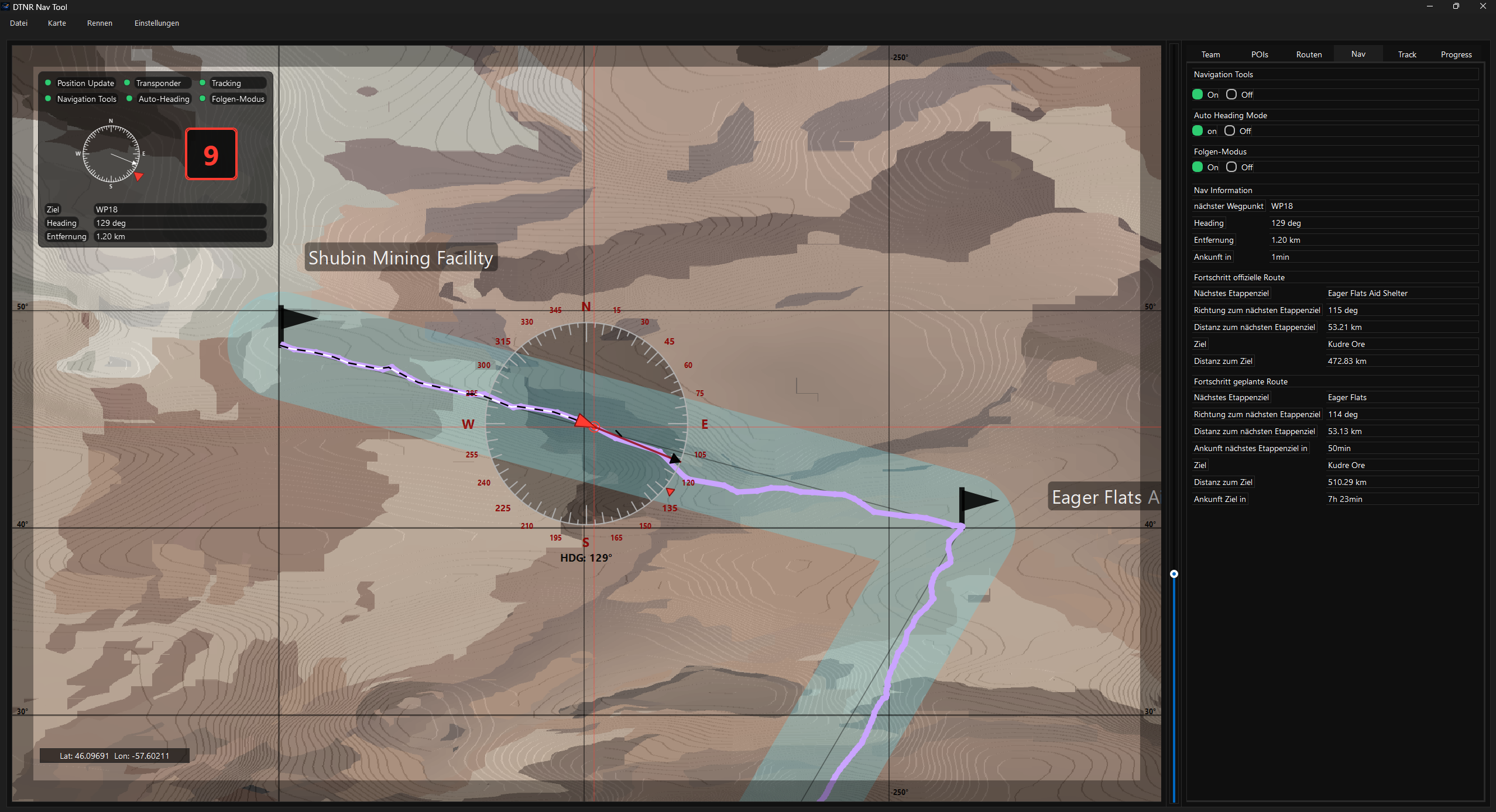
Das Fenster gliedert sich in drei Hauptbereiche:
| Bereich | Position | Funktion |
|---|---|---|
| Kartenansicht | Links (großer Bereich) | Interaktive Daymar-Karte mit Overlays |
| Zoom-Steuerung | Mitte (schmaler Streifen) | Vertikaler Slider für Zoom |
| Seitenpanel | Rechts | Tabs mit verschiedenen Funktionen |
Seitenpanel-Tabs
| Tab | Inhalt |
|---|---|
| Team | Teamname, Fahrer (RSI Handle), Division, Fahrzeug, Rennsteuerung |
| POIs | Liste aller Points of Interest mit Suche und Filter |
| Routen | Routenverwaltung mit Editor (bis zu 10 Routen) |
| Nav | Navigationsanzeige (Ziel, Peilung, Entfernung, ETA) |
| Track | Routenaufzeichnung mit Trackpunkten |
| Progress | Geschwindigkeits- und Entfernungsdiagramme |
Die Menüleiste
| Menü | Wichtige Einträge |
|---|---|
| Datei | Route/Tracking laden und speichern, Beenden |
| Karte | Kartenebenen umschalten, Raster, Overlay, Tag/Nacht |
| Rennen | Teilnahme verwalten, Rennen beenden |
| Einstellungen | Standardordner, Navigation, Position System, Positionsgewinnung, Autopilot, Hotkeys, Sprache, Anmelden / Lizenz… |
4 User Interface Overview
The window is divided into three main areas:
| Area | Position | Function |
|---|---|---|
| Map View | Left (large area) | Interactive Daymar map with overlays |
| Zoom Control | Center (narrow strip) | Vertical slider for zoom |
| Side Panel | Right | Tabs with various functions |
Side Panel Tabs
| Tab | Contents |
|---|---|
| Team | Team name, Driver (RSI Handle), Division, Vehicle, Race Controls |
| POIs | List of all Points of Interest with search and filter |
| Routes | Route management with editor (up to 10 routes) |
| Nav | Navigation display (target, bearing, distance, ETA) |
| Track | Route recording with track points |
| Progress | Speed and distance charts |
The Menu Bar
| Menu | Key Entries |
|---|---|
| File | Load/save routes and tracks, exit |
| Map | Switch map layers, grid, overlay, day/night |
| Race | Manage participation, end race |
| Settings | Default folders, Navigation, Position System, Position Source, Autopilot, Hotkeys, Language, Login / License… |
 KARTE & NAVIGATIONMAP & NAVIGATION
5 Die Karte – Grundbedienung
Bewegen und Zoomen
| Aktion | Bedienung |
|---|---|
| Karte verschieben | Linke Maustaste gedrückt halten und ziehen |
| Hineinzoomen | Mausrad nach oben scrollen |
| Herauszoomen | Mausrad nach unten scrollen |
| Zoomstufe setzen | Slider am rechten Kartenrand |
Die Karte wiederholt sich nahtlos in horizontaler Richtung – Sie können endlos nach links oder rechts scrollen, genau wie bei einer echten Weltkarte.
Kartenebenen
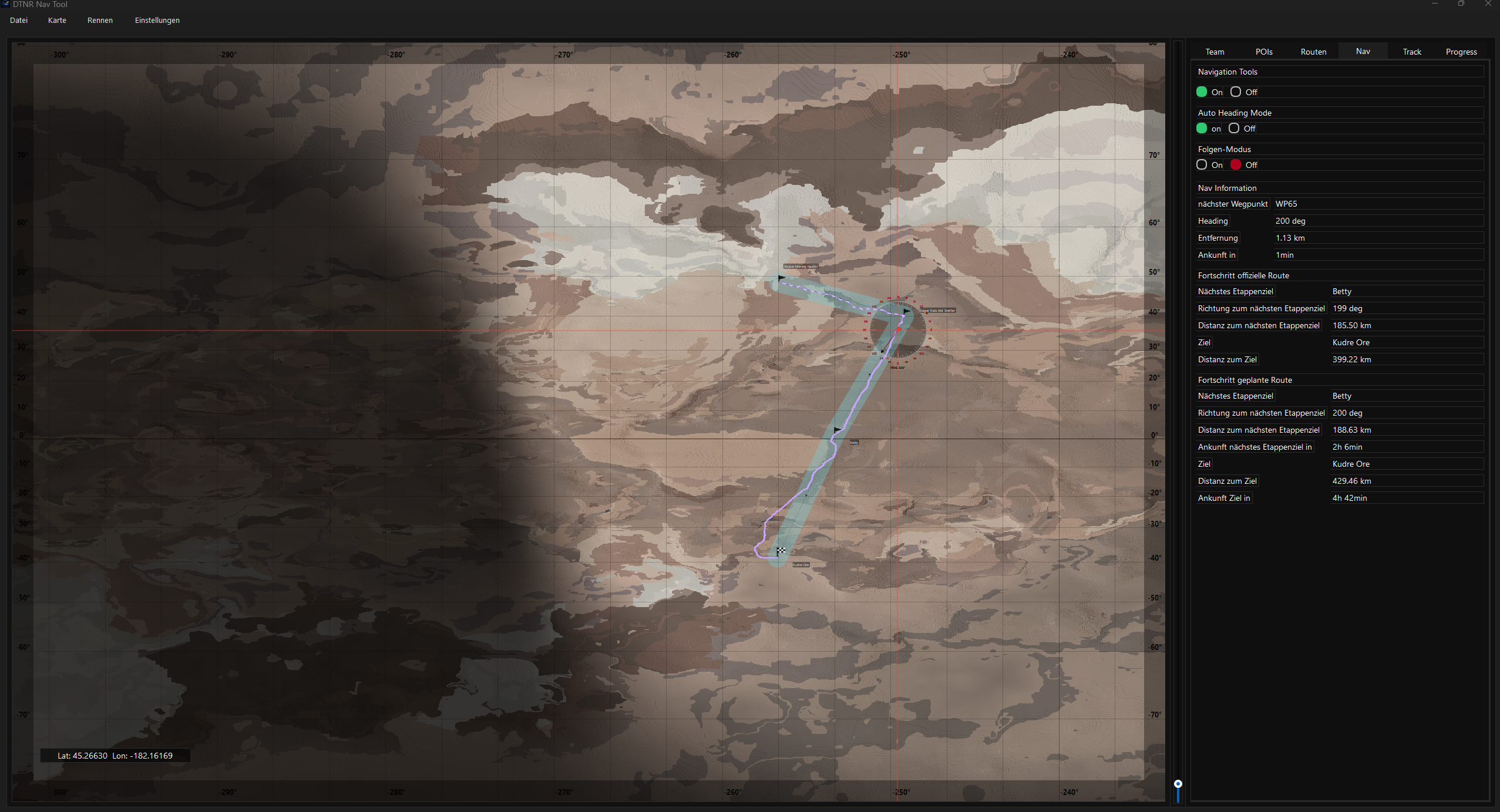
Unter Karte in der Menüleiste können Sie zwischen zwei Kartenansichten wechseln:
- Daymar Primary – Primäre Kartenansicht
- Daymar Secondary – Sekundäre Kartenansicht
Kartenraster
Über Karte → Kartenraster anzeigen können Sie ein Breiten-/Längengradnetz einblenden. Die Koordinaten sind an den Kartenrändern beschriftet.
Koordinaten ablesen
Die aktuelle Mausposition wird unten links als Koordinaten angezeigt. Klicken Sie mit der rechten Maustaste auf die Karte, um die Koordinaten in die Zwischenablage zu kopieren.
5 The Map – Basic Operation
Moving and Zooming
| Action | Control |
|---|---|
| Pan the map | Hold left mouse button and drag |
| Zoom in | Scroll mouse wheel up |
| Zoom out | Scroll mouse wheel down |
| Set zoom level | Slider on the right edge of the map |
The map repeats seamlessly in the horizontal direction – you can scroll infinitely left or right, just like a real world map.
Map Layers
Under Map in the menu bar you can switch between two map views:
- Daymar Primary – Primary map view
- Daymar Secondary – Secondary map view
Map Grid
Via Map → Show Grid you can toggle a latitude/longitude grid. The coordinates are labeled on the edges of the map.
Reading Coordinates
The current mouse position is shown in the bottom left as coordinates. Right-click on the map to copy the coordinates to the clipboard.
6 Points of Interest (POIs)
POIs sind vordefinierte Landmarken auf Daymar (Siedlungen, Außenposten, markante Orte). Sie werden aus einer CSV-Datei geladen.
Die POI-Liste verwenden
- Wechseln Sie zum POIs-Tab im Seitenpanel
- Nutzen Sie das Suchfeld oben, um POIs nach Name zu filtern
- Mit Alle aktivieren / Alle deaktivieren steuern Sie die Sichtbarkeit aller POIs auf der Karte
- Mit der Checkbox blenden Sie einzelne POIs ein/aus
POI-Spalten
| Spalte | Bedeutung |
|---|---|
| POI | Name des Points of Interest |
| Heading | Peilungsrichtung von Ihrer aktuellen Position zum POI (in Grad) |
| Entfernung | Luftlinie von Ihrer Position zum POI |
POI als Navigationsziel
Klicken Sie auf einen POI in der Liste, um ihn auf der Karte hervorzuheben. Ein aktivierter POI kann als Navigationsziel verwendet werden (siehe Kapitel Navigation). Ein Doppelklick auf eine leere Fläche auf der Karte hebt die Wegpunkt-Auswahl auf.
6 Points of Interest (POIs)
POIs are predefined landmarks on Daymar (settlements, outposts, notable locations). They are loaded from a CSV file.
Using the POI List
- Switch to the POIs tab in the side panel
- Use the search field at the top to filter POIs by name
- With Enable All / Disable All you control the visibility of all POIs on the map
- Use the checkbox to show/hide individual POIs
POI Columns
| Column | Meaning |
|---|---|
| POI | Name of the Point of Interest |
| Heading | Bearing direction from your current position to the POI (in degrees) |
| Distance | Straight-line distance from your position to the POI |
POI as Navigation Target
Click on a POI in the list to highlight it on the map. An activated POI can be used as a navigation target (see chapter Navigation). A double-click on an empty area on the map deselects a waypoint.
7 Routen – Laden, Erstellen und Bearbeiten
Das Nav Tool unterstützt bis zu 10 gleichzeitig geladene Routen. Jede Route hat eine eigene Farbe und kann unabhängig bearbeitet werden.
Route laden
- Wählen Sie Datei → Route laden
- Wählen Sie eine .route-Datei
- Die Route erscheint im Routen-Tab und auf der Karte
Neue Route erstellen
- Wählen Sie Datei → Neue Route
- Eine leere Route wird erstellt
- Entsperren Sie die Route (Kontextmenü → Unlock)
- Fügen Sie Wegpunkte per Rechtsklick auf die Karte hinzu
Route bearbeiten (Unlock-Modus)
Eine Route muss entsperrt sein, um bearbeitbar zu sein. Rechtsklick auf die Route im Baum → Unlock.
Im entsperrten Zustand können Sie:
- Wegpunkte umbenennen – Doppelklick auf die ID-Spalte
- Wegpunkte umsortieren – Rechtsklick-Drag im Routenbaum
- Wegpunkte auf der Karte verschieben – Rechtsklick-Drag auf einen Wegpunkt-Marker
- Wegpunkte einfügen – Rechtsklick auf Wegpunkt → Neuer Wegpunkt oberhalb/unterhalb
- Wegpunkte von der Karte einfügen – Rechtsklick auf die Karte → Neuen Wegpunkt erstellen
- Wegpunkte entfernen – Rechtsklick auf Wegpunkt → Wegpunkt entfernen
Route speichern
Rechtsklick auf die Route im Baum → Speichern oder Speichern als. Routen werden als .route-Dateien im JSON-Format gespeichert und können jederzeit mit einem geeigneten Editor bearbeitet werden.
Kontextmenü-Übersicht
| Menüeintrag | Verfügbar bei | Funktion |
|---|---|---|
| Für Navigation verwenden | Route | Route als Navigationsziel setzen (Autoheading) |
| Speichern | Route | Aktuelle Datei überschreiben |
| Speichern als | Route | Unter neuem Namen/Pfad speichern |
| Entfernen | Route | Route aus der Liste entfernen |
| Lock / Unlock | Route | Bearbeitungsmodus umschalten |
| Wegpunkt entfernen | Wegpunkt | Einzelnen Wegpunkt löschen |
| Neuer Wegpunkt oberhalb | Wegpunkt | Wegpunkt darüber einfügen |
| Neuer Wegpunkt unterhalb | Wegpunkt | Wegpunkt darunter einfügen |
7 Routes – Loading, Creating and Editing
The Nav Tool supports up to 10 simultaneously loaded routes. Each route has its own color and can be edited independently.
Load a Route
- Select File → Load Route
- Choose a .route file
- The route appears in the Routes tab and on the map
Create a New Route
- Select File → New Route
- An empty route is created
- Unlock the route (Context menu → Unlock)
- Add waypoints by right-clicking on the map
Edit a Route (Unlock Mode)
A route must be unlocked to be editable. Right-click on the route in the tree → Unlock.
In unlocked mode you can:
- Rename waypoints – Double-click on the ID column
- Reorder waypoints – Right-click drag in the route tree
- Move waypoints on the map – Right-click drag on a waypoint marker
- Insert waypoints – Right-click on waypoint → New waypoint above/below
- Insert waypoints from the map – Right-click on the map → Create new waypoint
- Remove waypoints – Right-click on waypoint → Remove waypoint
Save a Route
Right-click on the route in the tree → Save or Save As. Routes are saved as .route files in JSON format and can be edited with any suitable editor at any time.
Context Menu Overview
| Menu Item | Available on | Function |
|---|---|---|
| Use for Navigation | Route | Set route as navigation target (Autoheading) |
| Save | Route | Overwrite current file |
| Save As | Route | Save under new name/path |
| Remove | Route | Remove route from the list |
| Lock / Unlock | Route | Toggle edit mode |
| Remove Waypoint | Waypoint | Delete individual waypoint |
| New Waypoint Above | Waypoint | Insert waypoint above |
| New Waypoint Below | Waypoint | Insert waypoint below |
8 Die offizielle Route
Unabhängig von Ihren eigenen Routen können Sie die offizielle Route laden und anzeigen. Die offizielle Route wird nicht im Routenfenster angezeigt. Das Laden einer offiziellen Route ist notwendig, um die Entfernungen zum nächsten Etappenziel und zum Ziel im Bereich Fortschritt offizielle Route des Nav-Bereichs zu berechnen.
Laden und Anzeigen
- Karte → Offizielle Route laden – Wählen Sie eine .route-Datei
- Karte → Offizielle Route darstellen – Ein/Aus umschalten
Darstellung
Die offizielle Route wird besonders dargestellt:
- Breiter, halbtransparenter Korridor entlang der Strecke
- Richtungspfeile die die Fahrtrichtung anzeigen
- Startflagge (Wimpel) am Anfang
- Zielflagge (Schachbrettmuster) am Ende
- Beschriftungen an allen Wegpunkten (falls vorhanden)
Navigation entlang der offiziellen Route
Der Nav-Tab zeigt zusätzliche Informationen zur offiziellen Route:
- Richtung und Entfernung zum nächsten Etappenziel
- Verbleibende Gesamtdistanz zum Ziel
8 The Official Route
Independent of your own routes, you can load and display the official route. The official route is not shown in the route window. Loading an official route is necessary to calculate the distances to the next stage and to the finish in the Official Route Progress section of the Nav area.
Loading and Displaying
- Map → Load Official Route – Select a .route file
- Map → Show Official Route – Toggle On/Off
Appearance
The official route is displayed with special styling:
- Wide, semi-transparent corridor along the track
- Direction arrows indicating the driving direction
- Start flag (pennant) at the beginning
- Finish flag (checkered pattern) at the end
- Labels at all waypoints (if available)
Navigation Along the Official Route
The Nav tab shows additional information about the official route:
- Direction and distance to the next stage target
- Remaining total distance to the finish
9 Navigation
Der Nav-Tab bietet eine vollständige Navigationsanzeige mit Peilung, Entfernung und ETA.
Navigation aktivieren
Voraussetzungen:
- Eine Route muss als Navigationsroute gesetzt sein (Kontextmenü → Für Navigation verwenden) oder ein POI muss ausgewählt sein
- Positionsdaten müssen empfangen werden
Navigationsmodi
| Modus | Beschreibung |
|---|---|
| Navigation Ein/Aus | Grundlegende Navigation aktivieren/deaktivieren |
| Auto-Heading | Springt automatisch zum nächsten Wegpunkt, wenn Sie nah genug sind (konfigurierbarer Schwellwert) |
| Folgen-Modus | Karte folgt automatisch Ihrer Position. Nach manuellem Verschieben wird die Karte nach 5 s neu zentriert. |
Navigationsanzeige
Im Nav-Tab sehen Sie:
- Nächstes Ziel – Name des aktuellen Wegpunkts/POIs
- Bearing – Richtung zum Ziel in Grad
- Heading – Ihre aktuelle Fahrtrichtung
- Distanz – Entfernung zum Ziel
- ETA – Geschätzte Ankunftszeit
Kartenvisualisierung
Bei aktiver Navigation zeigt die Karte:
- Einen Positionsmarker an Ihrem aktuellen Standort
- Eine Ziellinie von Ihrer Position zum nächsten Wegpunkt
- Einen Kompassring mit Gradmarkierungen und Kurslinie
9 Navigation
The Nav tab provides a full navigation display with bearing, distance and ETA.
Activating Navigation
Prerequisites:
- A route must be set as navigation route (Context menu → Use for Navigation) or a POI must be selected
- Position data must be received
Navigation Modes
| Mode | Description |
|---|---|
| Navigation On/Off | Enable/disable basic navigation |
| Auto-Heading | Automatically jumps to the next waypoint when you are close enough (configurable threshold) |
| Follow Mode | Map automatically follows your position. After manual panning, the map recenters after 5 s. |
Navigation Display
In the Nav tab you can see:
- Next Target – Name of the current waypoint/POI
- Bearing – Direction to target in degrees
- Heading – Your current driving direction
- Distance – Distance to the target
- ETA – Estimated time of arrival
Map Visualization
With active navigation, the map shows:
- A position marker at your current location
- A target line from your position to the next waypoint
- A compass ring with degree markings and heading line
 TRACKING & DARSTELLUNGTRACKING & DISPLAY
10 Tracking – Wegaufzeichnung
Tracking zeichnet Ihre Fahrt auf Daymar als eine Reihe von Punkten auf.
Tracking starten
- Setzen Sie im Track-Tab den Tracking-Schalter auf Ein
- Oder nutzen Sie den konfigurierten Hotkey
Bei Aktivierung wird automatisch eine neue Track-Datei erstellt. Jeder empfangene Positionspunkt wird mit einem Zeitstempel aufgezeichnet.
Trackpunkte
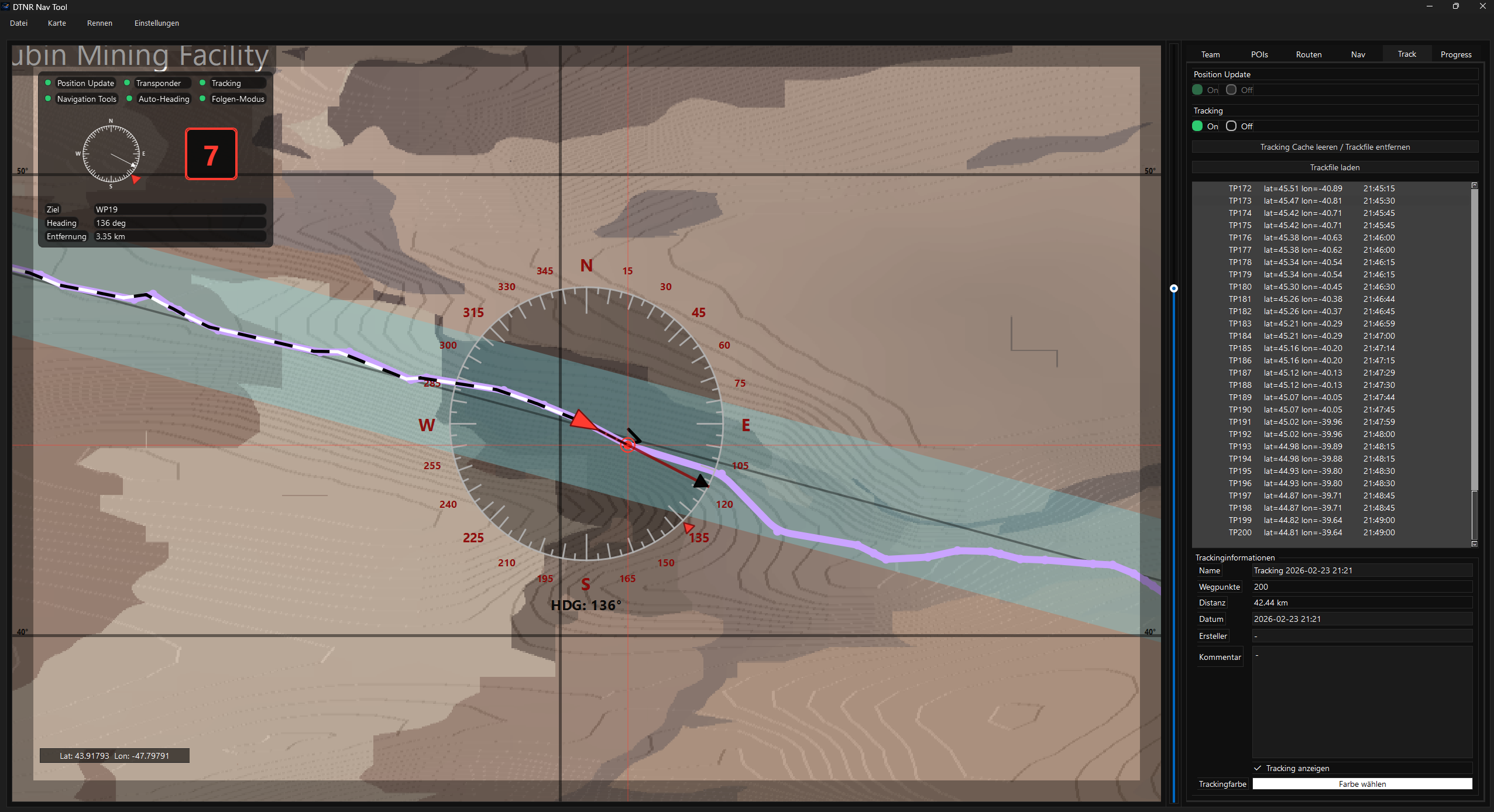
Im Track-Tab sehen Sie alle aufgezeichneten Punkte mit:
- Punktnummer (TP1, TP2, …)
- Breitengrad / Längengrad
- Zeitstempel
Tracks bearbeiten und speichern
Über das Kontextmenü im Track-Tab können Sie:
- Einzelne Punkte entfernen
- Track-Datei umbenennen
- Track-Datei speichern (als .track-Datei)
- Als Route speichern (konvertiert Track zu Route)
Track-Darstellung
- Tracking anzeigen – Aufzeichnung auf der Karte ein-/ausschalten
- Trackingfarbe wählen – Farbe der Tracking-Linie anpassen
Der Tracking-Pfad wird als gestrichelte Linie mit hohem Kontrast dargestellt (schwarze Basis + farbige Striche).
10 Tracking – Route Recording
Tracking records your drive on Daymar as a series of points.
Starting Tracking
- In the Track tab, set the Tracking switch to On
- Or use the configured hotkey
When activated, a new track file is automatically created. Each received position point is recorded with a timestamp.
Track Points
In the Track tab you can see all recorded points with:
- Point number (TP1, TP2, …)
- Latitude / Longitude
- Timestamp
Editing and Saving Tracks
Via the context menu in the Track tab you can:
- Remove individual points
- Rename the track file
- Save the track file (as .track file)
- Save as route (converts track to route)
Track Display
- Show tracking – Toggle the recording on/off on the map
- Choose tracking color – Adjust the color of the tracking line
The tracking trail is displayed as a dashed line with high contrast (black base + colored dashes).
11 Tag/Nacht-Darstellung
Das Nav Tool berechnet die aktuelle Beleuchtung auf Daymar anhand der Position der Sonne im Star-Citizen-Universum.
Einstellungen
Über Karte → Darstellung Tag/Nacht öffnen Sie den Konfigurationsdialog:
| Einstellung | Funktion |
|---|---|
| Terminator sichtbar | Gestrichelte Linie an der Tag-/Nachtgrenze anzeigen |
| Nacht-Overlay sichtbar | Halbtransparente Abdunklung des Nachtbereichs anzeigen |
| Update-Intervall | Wie oft die Darstellung aktualisiert wird (in Sekunden) |
Funktionsweise
Die Tag/Nacht-Berechnung nutzt die astronomische Position der Sonne im Spieluniversum. Der Übergang zwischen Tag und Nacht ist sanft (kein harter Schnitt), um die Dämmerungszone realistisch darzustellen.
11 Day/Night Display
The Nav Tool calculates the current illumination on Daymar based on the position of the sun in the Star Citizen universe.
Settings
Via Map → Day/Night Display you open the configuration dialog:
| Setting | Function |
|---|---|
| Terminator Visible | Show dashed line at the day/night boundary |
| Night Overlay Visible | Show semi-transparent darkening of the night area |
| Update Interval | How often the display is updated (in seconds) |
How It Works
The day/night calculation uses the astronomical position of the sun in the game universe. The transition between day and night is smooth (no hard cut) to realistically represent the twilight zone.
12 Das Status-Overlay
Das Status-Overlay ist ein halbtransparentes, frei verschiebbares Panel, das immer vor der Karte schwebt. Es kann über Karte → Overlay ein-/ausgeschaltet werden.
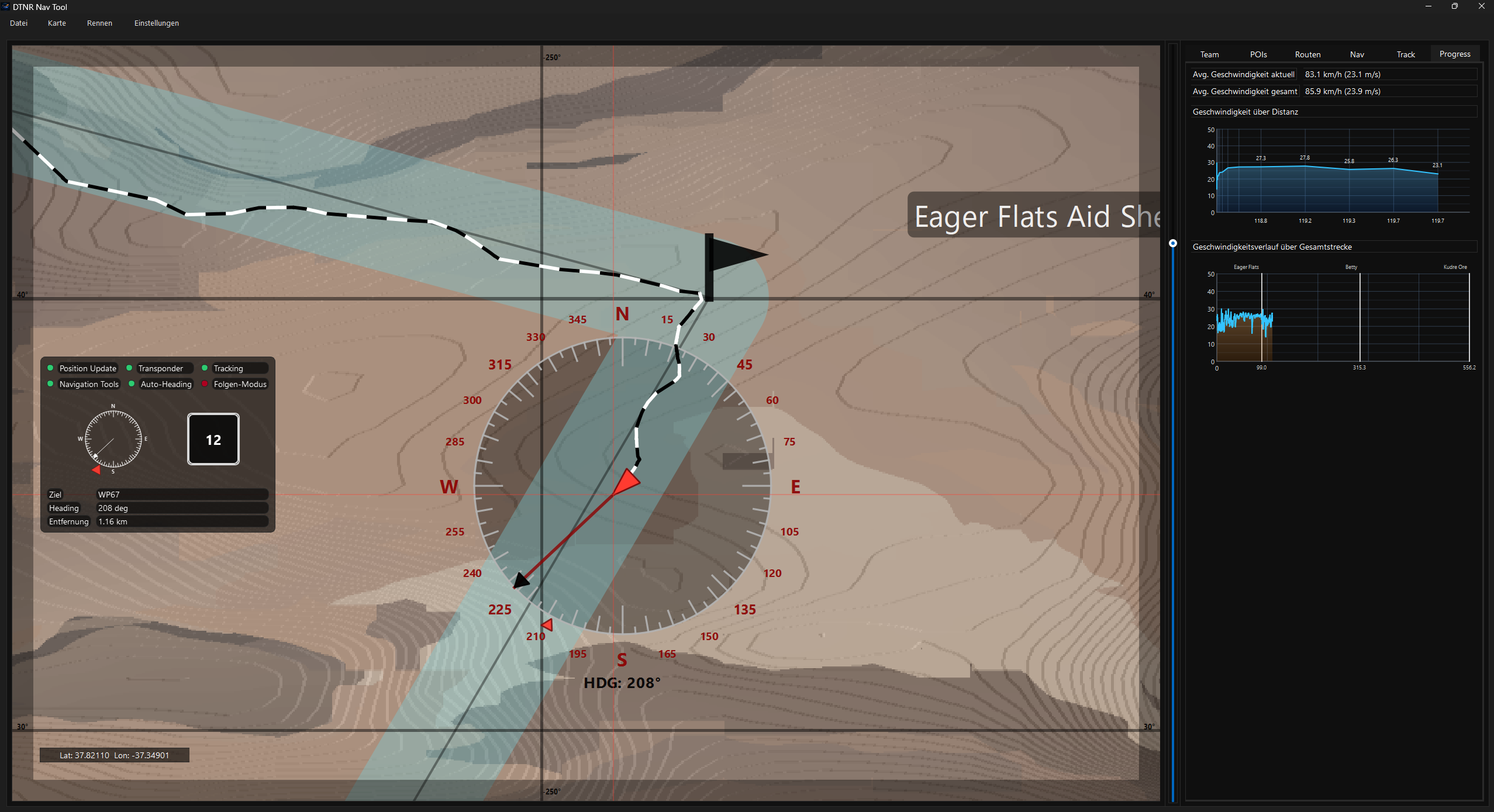
Angezeigte Informationen
Das Overlay zeigt den Status aller wichtigen Systeme auf einen Blick:
| Status | Bedeutung |
|---|---|
| Position Update | Automatische Positionsabfrage aktiv/inaktiv (grün/rot) |
| Transponder | Transponder-Datenübertragung aktiv/inaktiv |
| Tracking | Routenaufzeichnung aktiv/inaktiv |
| Navigation | Navigation aktiv/inaktiv |
| Auto Heading | Automatischer Wegpunktwechsel aktiv/inaktiv |
| Follow | Kartenverfolgung aktiv/inaktiv |
Zusätzliche Anzeigen
- Mini-Kompass mit Richtung und Peilung zum Ziel
- Countdown bis zur nächsten Positionsabfrage (große rote Anzeige in den letzten 10 s)
- Navigationswerte (Ziel, Richtung, Entfernung) – bei aktiver Navigation
12 The Status Overlay
The Status Overlay is a semi-transparent, freely movable panel that always floats in front of the map. It can be toggled via Map → Overlay.
Displayed Information
The overlay shows the status of all important systems at a glance:
| Status | Meaning |
|---|---|
| Position Update | Automatic position query active/inactive (green/red) |
| Transponder | Transponder data transmission active/inactive |
| Tracking | Route recording active/inactive |
| Navigation | Navigation active/inactive |
| Auto Heading | Automatic waypoint switching active/inactive |
| Follow | Map tracking active/inactive |
Additional Displays
- Mini compass with direction and bearing to target
- Countdown until next position query (large red display in the last 10 s)
- Navigation values (target, direction, distance) – when navigation is active
13 Progress-Tab – Leistungsauswertung
Der Progress-Tab zeigt Echtzeit-Leistungsdaten während der Fahrt.
Wichtige Kennzahlen
- Aktuelle Durchschnittsgeschwindigkeit – Gleitender Durchschnitt der letzten Messpunkte
- Gesamte Durchschnittsgeschwindigkeit – Über die gesamte bisher gefahrene Strecke
Diagramme
- Geschwindigkeit über Distanz – Zeigt Ihre Geschwindigkeit entlang der zurückgelegten Strecke. Neuere Datenpunkte erhalten mehr Platz auf der X-Achse.
- Geschwindigkeitsprofil der Route – Zeigt Ihre Geschwindigkeit über die gesamte Routenstrecke mit Wegpunkt-Markierungen.
13 Progress Tab – Performance Analysis
The Progress tab shows real-time performance data during driving.
Key Metrics
- Current average speed – Moving average of the latest measurement points
- Overall average speed – Across the entire distance driven so far
Charts
- Speed over Distance – Shows your speed along the distance covered. Newer data points receive more space on the X axis.
- Route Speed Profile – Shows your speed across the entire route distance with waypoint markers.
 TEAM & RENNTEILNAHMETEAM & RACE PARTICIPATION
14 Team- und Transponder-Einstellungen
Team-Tab
Im Team-Tab geben Sie Ihre Identifikationsdaten ein:
| Feld | Beschreibung |
|---|---|
| Teamname | Name Ihres Teams |
| Driver | Ihr RSI Handle (Spielername) |
| Division | Fahrzeugklasse: Bike, Buggy oder Truck |
| Fahrzeug | Konkretes Fahrzeugmodell (Liste abhängig von der Division) |
Diese Daten werden automatisch in der Transponder-Konfiguration gespeichert und für Rennregistrierungen verwendet.
Race-Controls im Team-Tab
- Route freigeben – Gibt Ihre Navigationsroute für den Race Server frei (nur aktiv, wenn eine Navigationsroute gesetzt ist)
- Team Ready – Signalisiert dem Race Server, dass Ihr Team startbereit ist
Position System (integrierter Transponder)
Der Transponder ist vollständig in das Nav Tool integriert. Über Einstellungen → Position System konfigurieren Sie die automatische Positionsabfrage:
| Einstellung | Beschreibung |
|---|---|
| Update-Intervall | Wie oft /showlocation automatisch ausgeführt wird (Standard: 5 s). Im Rennmodus wird dies vom Race Server gesetzt. |
| Chat Delay (ms) | Verzögerung beim Öffnen des Chat-Fensters (Standard: 300 ms) |
| Key Delay (ms) | Verzögerung zwischen Tastatureingaben (Standard: 50 ms) |
| Freeze Workaround | Umgeht einen bekannten Star-Citizen-UI-Bug, bei dem das Chat-Fenster einfriert |
Im Team-Tab kann der Transponder jederzeit über den Transponder-Schalter (Ein/Aus) ein- und ausgeschaltet werden.
14 Team and Transponder Settings
Team Tab
In the Team tab you enter your identification data:
| Field | Description |
|---|---|
| Team Name | Name of your team |
| Driver | Your RSI Handle (player name) |
| Division | Vehicle class: Bike, Buggy or Truck |
| Vehicle | Specific vehicle model (list depends on division) |
This data is automatically saved in the transponder configuration and used for race registrations.
Race Controls in the Team Tab
- Share Route – Shares your navigation route with the race server (only active when a navigation route is set)
- Team Ready – Signals the race server that your team is ready to start
Position System (Integrated Transponder)
The transponder is fully integrated into the Nav Tool. Via Settings → Position System you configure the automatic position query:
| Setting | Description |
|---|---|
| Update Interval | How often /showlocation is automatically executed (default: 5 s). In race mode, this is set by the race server. |
| Chat Delay (ms) | Delay when opening the chat window (default: 300 ms) |
| Key Delay (ms) | Delay between keyboard inputs (default: 50 ms) |
| Freeze Workaround | Works around a known Star Citizen UI bug where the chat window freezes |
In the Team tab, the transponder can be turned on and off at any time via the Transponder switch (On/Off).
15 Rennteilnahme aus dem Nav Tool
Sie können direkt aus dem Nav Tool an Rennen teilnehmen, die im Race Tool erstellt wurden.
An einem Rennen anmelden
- Öffnen Sie Rennen → Teilnahme verwalten
- Wählen Sie ein Rennen aus der Liste der geplanten Rennen
- Klicken Sie auf Anmelden
- Warten Sie auf die Freigabe durch den Rennleiter
Einem Rennen beitreten
Nach der Freigabe erscheint das Rennen in der Liste der genehmigten Rennen. Klicken Sie auf Beitreten.
Beim Beitritt wird automatisch vom Server übernommen:
- Die offizielle Rennroute
- Das Positionsupdate-Intervall
- Die Transponder-Pflicht (falls vom Rennleiter aktiviert)
Rennstart und Countdown
Wenn der Rennleiter das Rennen startet, erscheint ein Countdown-Overlay mit Großschrift-Anzeige auf Ihrem Bildschirm. Bei Rennstart werden Transponder und Positionsupdate automatisch aktiviert.
Rennen beenden
Über Rennen → Rennen beenden verlassen Sie das aktive Rennen. Ihre zuvor geladene offizielle Route wird wiederhergestellt.
15 Race Participation from the Nav Tool
You can participate in races directly from the Nav Tool that were created in the Race Tool.
Registering for a Race
- Open Race → Manage Participation
- Select a race from the list of scheduled races
- Click Register
- Wait for the race director to approve your registration
Joining a Race
After approval, the race appears in the list of approved races. Click Join.
When joining, the following is automatically adopted from the server:
- The official race route
- The position update interval
- The transponder requirement (if activated by the race director)
Race Start and Countdown
When the race director starts the race, a countdown overlay with large font display appears on your screen. At race start, Transponder and Position Update are automatically activated.
Ending a Race
Via Race → End Race you leave the active race. Your previously loaded official route is restored.
16 Experimentell: Screen OCR, HUD-Erkennung und Autopilot
Positionsquelle: showlocation oder Screen OCR
Standardmäßig ermittelt das Nav Tool die Position über /showlocation. Alternativ kann es die Koordinaten (CamPos) direkt vom Bildschirm lesen, die Star Citizen mit r_DisplayInfo 1 einblendet. Das erlaubt deutlich häufigere Positionsupdates.
- Einstellungen → Positionsgewinnung öffnen
- Unter Positionsquelle die Option Screen OCR wählen und Aktivieren klicken. Das Nav Tool sendet r_displayinfo 1 an Star Citizen.
- Auf Jetzt kalibrieren klicken. Das Tool sucht den Koordinatenbereich auf dem Bildschirm und zeigt das Ergebnis mit Erkannter Bereich, Screenshot-Vorschau, Testlesung und OCR Rohtext.
- Mit Speichern übernehmen Sie den erkannten Bereich.
Mit der Option showlocation kehren Sie zur bisherigen Positionsabfrage zurück.
HUD-Erkennung
Bei aktiver Screen OCR liest das Nav Tool zusätzlich Kompasskurs und Geschwindigkeit aus dem Fahrzeug-HUD (etwa fünfmal pro Sekunde). Im Dialog Positionsgewinnung stehen dafür zwei Buttons bereit:
- HUD kalibrieren (Parallax-Assistent) – Nimmt mehrere Bildschirmfotos während verschiedener Fahrmanöver auf und lässt Sie die Bereiche für Kompass, Geschwindigkeit und Pitch-Leiter festlegen. Das Ergebnis wird gespeichert.
- HUD-OCR-Debug ein/aus – Blendet am Status-Overlay ein Panel mit den erkannten Bildausschnitten und Werten ein, um die Erkennung zu überprüfen.
Autopilot: AUTO NAV und ALT HOLD
| Funktion | Hotkey | Beschreibung |
|---|---|---|
| AUTO NAV | F5 | Hält den Kurs auf das aktuelle Navigationsziel, indem kurze Links-/Rechts-Pfeiltastenimpulse gesendet werden. Voraussetzungen: Screen OCR aktiv, HUD-Erkennung läuft, Navigation mit Ziel aktiv. |
| ALT HOLD | F6 | Hält die beim Einschalten aktuelle Höhe über Grund über Hoch-/Runter-Pfeiltastenimpulse. Voraussetzung: Screen OCR aktiv mit aktueller Position. |
Beide Funktionen werden mit derselben Taste wieder ausgeschaltet; ihr Zustand erscheint im Status-Overlay.
Über Einstellungen → Autopilot passen Sie das Regelverhalten an:
- Allgemein – Tastenpuls min / Tastenpuls max (Standard 20 / 150 ms) und Regelintervall (Standard 500 ms)
- PID Regler – getrennt für Heading und Höhe: Toleranz (Standard 1 ° bzw. 50 m) sowie die Regelparameter Kp, Ki und Kd
16 Experimental: Screen OCR, HUD Reading and Autopilot
Position Source: showlocation or Screen OCR
By default the Nav Tool obtains your position via /showlocation. Alternatively it can read the coordinates (CamPos) directly from the screen, which Star Citizen displays with r_DisplayInfo 1. This allows much more frequent position updates.
- Open Settings → Position Source
- Under Position Source select Screen OCR and click Activate. The Nav Tool sends r_displayinfo 1 to Star Citizen.
- Click Calibrate Now. The tool searches for the coordinate area on the screen and shows the result with Detected Region, Screenshot Preview, Test Reading and OCR Raw Text.
- Click Save to keep the detected region.
Select showlocation to return to the regular position query.
HUD Reading
With screen OCR active, the Nav Tool also reads compass heading and speed from the vehicle HUD (about five times per second). The Position Source dialog provides two buttons for this:
- Calibrate HUD (Parallax Wizard) – Takes several screenshots during different driving maneuvers and lets you define the regions for compass, speed and pitch ladder. The result is saved.
- Toggle HUD OCR Debug – Shows a panel next to the status overlay with the captured image crops and recognized values to verify the recognition.
Autopilot: AUTO NAV and ALT HOLD
| Function | Hotkey | Description |
|---|---|---|
| AUTO NAV | F5 | Holds the course to the current navigation target by sending short left/right arrow key pulses. Requires: screen OCR active, HUD reading running, navigation with a target active. |
| ALT HOLD | F6 | Holds the altitude above ground at the moment of activation using up/down arrow key pulses. Requires: screen OCR active with a current position. |
Press the same key again to switch a function off; its state is shown in the status overlay.
Under Settings → Autopilot you adjust the control behavior:
- General – Key Pulse Min / Key Pulse Max (default 20 / 150 ms) and Control Interval (default 500 ms)
- PID Controller – separately for Heading and Altitude: Tolerance (default 1 ° and 50 m) and the controller gains Kp, Ki and Kd
17 Hotkeys
Über Einstellungen → Hotkeys konfigurieren Sie systemweite Tastenkürzel:
| Aktion | Beschreibung |
|---|---|
| Einmaliges Position Update | Fragt die Position einmal ab (F7) |
| Position Update an/aus | Schaltet die automatische Abfrage ein/aus (F9) |
| Tracking an/aus | Startet/stoppt die Fahrtaufzeichnung (F10) |
| Transponder an/aus | Aktiviert/deaktiviert den Transponder (F8) |
| AUTO NAV an/aus | Schaltet die Kurshaltung des Autopiloten (experimentell) (F5) |
| ALT HOLD an/aus | Schaltet die Höhenhaltung des Autopiloten (experimentell) (F6) |
Die Hotkeys funktionieren systemweit – auch wenn das Nav Tool im Hintergrund ist.
17 Hotkeys
Via Settings → Hotkeys you configure system-wide keyboard shortcuts:
| Action | Description |
|---|---|
| Single Position Update | Queries the position once (F7) |
| Position Update on/off | Toggles automatic querying on/off (F9) |
| Tracking on/off | Starts/stops track recording (F10) |
| Transponder on/off | Activates/deactivates the transponder (F8) |
| AUTO NAV on/off | Toggles the autopilot course hold (experimental) (F5) |
| ALT HOLD on/off | Toggles the autopilot altitude hold (experimental) (F6) |
The hotkeys work system-wide – even when the Nav Tool is in the background.
18 Dateiformate
Route (.route)
JSON-Datei mit Kopfdaten und einer Liste von Wegpunkten:
- name – Name der Route
- date – Erstellungsdatum
- driver – Ersteller
- comment – Kommentar
- WPoints – Liste mit Wegpunkten (longitude, latitude, height, name, id)
Track (.track)
Wie eine Route, aber zusätzlich mit Zeitstempeln pro Punkt. Kann über das Kontextmenü in eine Route konvertiert werden.
Konfiguration (.json)
Die Hauptkonfiguration liegt unter %LOCALAPPDATA%\DTNR-Tool\config\config.json und enthält alle Karten-, Netzwerk- und Anzeigeeinstellungen.
18 File Formats
Route (.route)
JSON file with header data and a list of waypoints:
- name – Name of the route
- date – Creation date
- driver – Creator
- comment – Comment
- WPoints – List of waypoints (longitude, latitude, height, name, id)
Track (.track)
Like a route, but additionally with timestamps per point. Can be converted to a route via the context menu.
Configuration (.json)
The main configuration is located at %LOCALAPPDATA%\DTNR-Tool\config\config.json and contains all map, network and display settings.
19 Fehlerbehebung
| Problem | Mögliche Lösung |
|---|---|
| Position wird nicht aktualisiert | Prüfen Sie, ob Star Citizen läuft und /showlocation funktioniert. Prüfen Sie die Hotkey-Konfiguration. |
| Karte wird nicht angezeigt | Prüfen Sie die Kartendateien unter resources/. Die Pfade sind in config.json definiert. |
| Status-Overlay fehlt | Aktivieren über Karte → Overlay. Das Overlay kann auch durch Ziehen verschoben werden. |
| Transponder sendet nicht | Prüfen Sie die Netzwerkeinstellungen (UDP Host/Port) in der Konfiguration. |
| Rennverbindung schlägt fehl | Prüfen Sie Ihre Internetverbindung und ob der Race Server erreichbar ist. |
| Oberfläche ist gesperrt | Keine gültige Lizenz. Über Einstellungen → Anmelden / Lizenz… anmelden und Lizenz anfordern bzw. aktivieren. |
| Anmeldung schlägt fehl | E-Mail und Passwort prüfen. Das DTNR-Konto muss per Bestätigungs-E-Mail aktiviert sein. |
| Hinweis „Offline-Modus“ | Der Lizenzserver war nicht erreichbar. Innerhalb von 48 h erneut mit Internetverbindung starten. |
| Sprache wechselt nicht vollständig | Nav Tool nach der Sprachauswahl neu starten. |
| Screen OCR findet keine Koordinaten | Tesseract-OCR installieren, in Star Citizen r_displayinfo 1 prüfen und erneut kalibrieren. |
Protokolldateien finden Sie unter %LOCALAPPDATA%\DTNR-Tool\logs.
19 Troubleshooting
| Problem | Possible Solution |
|---|---|
| Position is not updating | Check if Star Citizen is running and /showlocation works. Check the hotkey configuration. |
| Map is not displayed | Check the map files under resources/. The paths are defined in config.json. |
| Status Overlay is missing | Enable via Map → Overlay. The overlay can also be moved by dragging. |
| Transponder is not sending | Check the network settings (UDP Host/Port) in the configuration. |
| Race connection fails | Check your internet connection and whether the race server is reachable. |
| User interface is locked | No valid license. Sign in via Settings → Login / License… and request or activate a license. |
| Sign-in fails | Check e-mail and password. The DTNR account must be activated via the confirmation e-mail. |
| “Offline mode” notice | The license server was not reachable. Start again with an internet connection within 48 h. |
| Language does not change completely | Restart the Nav Tool after selecting the language. |
| Screen OCR finds no coordinates | Install Tesseract-OCR, check r_displayinfo 1 in Star Citizen and calibrate again. |
Log files can be found at %LOCALAPPDATA%\DTNR-Tool\logs.